
Bắt đầu kết nối có dây
Thiết lập máy in.
Thực hiện theo các bước dưới đây.
 Lưu ý
Lưu ý
- Lưu ý về Kết nối có dây (Xuất hiện trong cửa sổ mới)
-
Bạn sẽ cần cáp Ethernet (bán riêng).
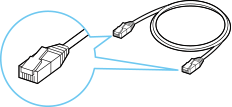
-
Tháo nắp (A) từ cổng được đặt ở phía bên trái của mặt sau máy in.
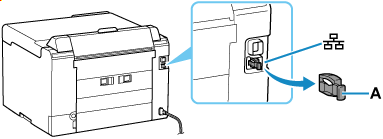
-
Kết nối máy in và thiết bị mạng (bộ định tuyến, v.v.) bằng cáp Ethernet (B).
Không kết nối bất kì cổng nào khác.
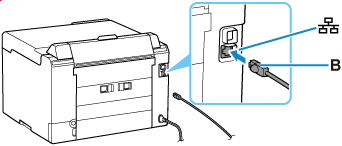 Lưu ý
Lưu ý- Vui lòng đợi khoảng 20 giây cho đến khi phát hiện kết nối mạng LAN có dây.
-
Bảo đảm đã bật máy in.
Nếu nguồn đã bật, đèn BẬT(ON) (C) sẽ phát sáng hoặc nhấp nháy.
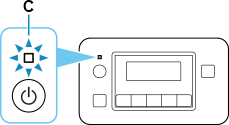
 Quan trọng
- Nếu máy in đang thực hiện làm sạch, căn chỉnh đầu in, hoặc các quy trình khác, vui lòng đợi quy trình kết thúc trước khi bắt đầu thiết lập.
-
Kiểm tra màn hình hiển thị trên máy in.
Nếu không có màn hình nào sau đây hiển thị:
![Màn hình Knối kdây dễ dàng: [Knối kdây dễ dàng] đã hoàn tất](screens/trl-s087.png)
-
Khởi động lại máy in.
Nhấn nút BẬT(ON) để tắt nguồn, rồi bật lại.
Quan trọng- Nếu cáp USB được kết nối với máy in, hãy ngắt kết nối.
-
Tiếp tục thiết lập như sau tùy theo môi trường của bạn.
Nếu một trong các màn hình sau hiển thị:
-
Nếu màn hình sau không hiển thị, hãy nhấn nút OK (D) một hoặc hai lần để hiển thị màn hình.
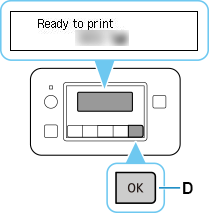
-
Nhấn nút Thiết lập(Setup) (E).
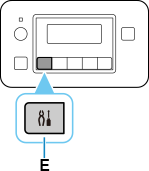
-
Sử dụng nút
 hoặc
hoặc  (F) để chọn Cài đặt thiết bị(Printer settings), rồi nhấn nút OK.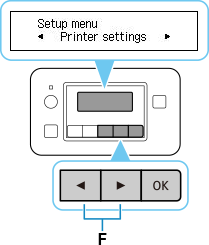
-
Chọn Cài đặt mạng LAN(LAN settings) và nhấn nút OK.
-
Chọn Mạng LAN có dây(Wired LAN) và nhấn nút OK.
-
Chọn Bật/tắt LAN có dây(Enab./dis. wired LAN) và nhấn nút OK.
-
Chọn Bật(Enable) và nhấn nút OK.
-
Nếu màn hình bên dưới xuất hiện, nhấn nút OK.
Nếu màn hình dưới đây không hiển thị, thực hiện bước tiếp theo.
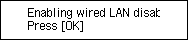
-
Nhấn nút Thiết lập(Setup).
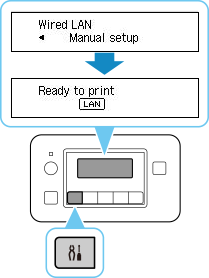
Cài đặt kết nối mạng hiện đã hoàn tất.
Khi kết nối hoàn tất,
 sẽ xuất hiện trên màn hình.
 -
Tiếp tục thiết lập như sau tùy theo môi trường của bạn.
